
작업을 하다보면 여러 셀에 흩어져있는 문자열이나 값들을 하나로 합쳐야하는 경우가 생깁니다.
이 때 필요한 문자가 바로 앰퍼샌드, 흔히 우리가 앤드 기호 라고 부르는 "&" 입니다.
[&] 기호는 엑셀에서 함수의 결과나, 문자열을 서로 연결해주는 역할을 합니다. 한번 어떻게 사용하는지 예제를 볼까요 ?
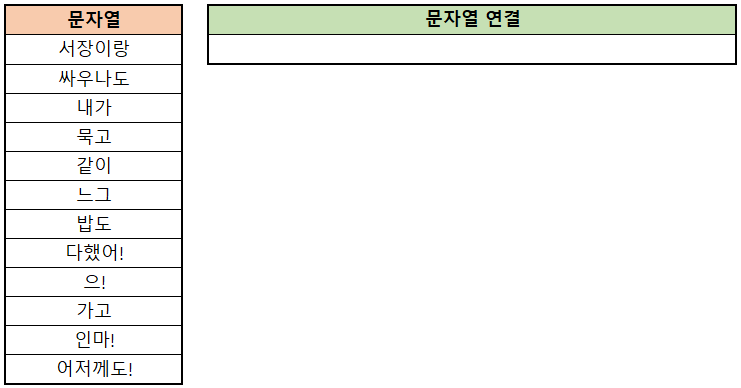
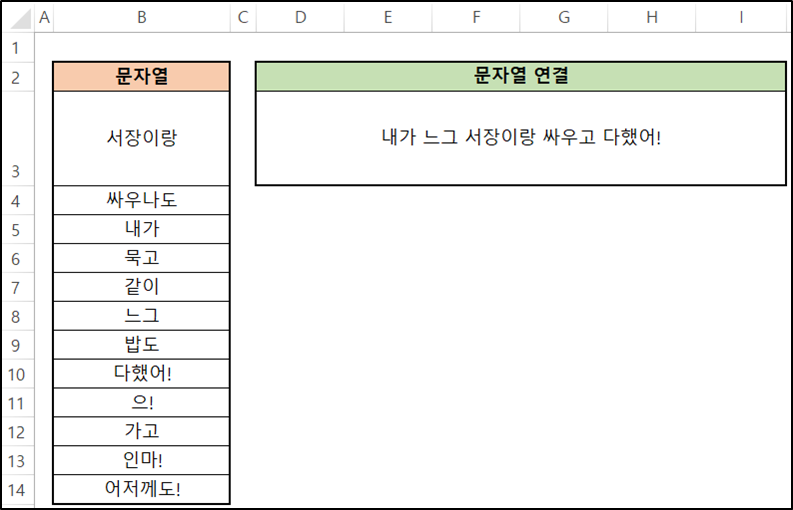
제가 재밌게 본 영화의 유명 대사를 적어봤는데요. 문자들이 각 셀에 모두 흩어져 있죠?
한번 & 기호를 사용해서 연결해보겠습니다.
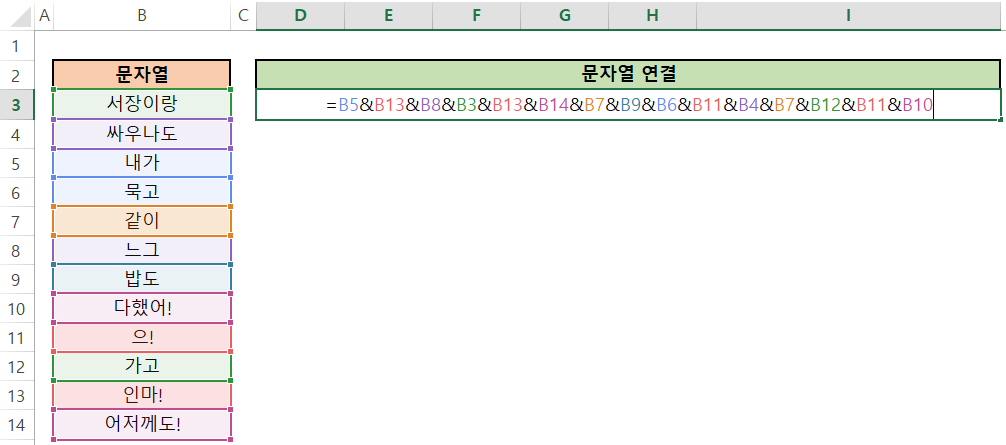
처음엔 함수를 사용할 때 처럼 "="로 시작해주시고,
순서대로 [연결할 셀] - [&]을 순서대로 넣어주시기만 하면 됩니다.
그리고 위에서 보신 것처럼, 같은 셀의 값을 여러번 사용해도 전혀 상관이 없습니다.
그럼 연결한 결과를 보겠습니다.

뒤죽박죽이었던 문자열들이 이제 순서대로 잘 연결되었는데, 띄어쓰기가 안되어있네요.
중간중간 띄어쓰기를 넣으실때는 띄어쓰기 한칸(" ")을 중간마다 넣어주시면 됩니다.
띄어쓰기까지 넣어서 다시 입력해보겠습니다.
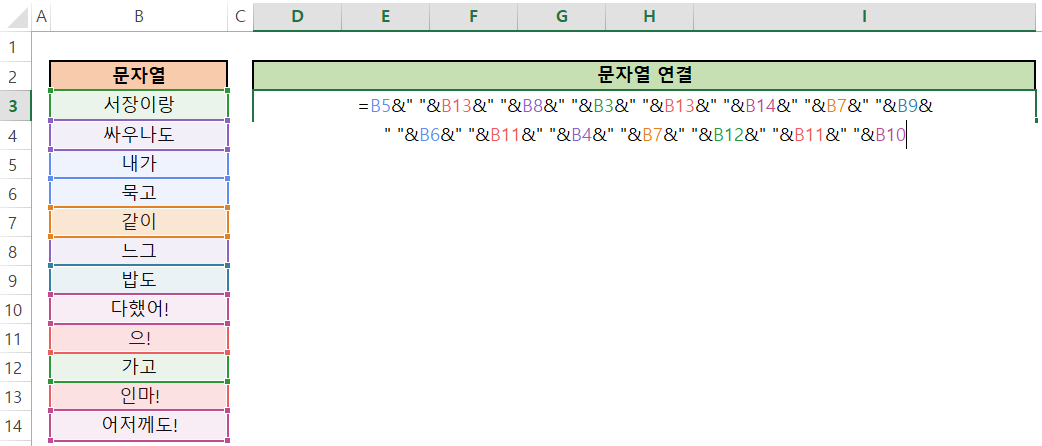
셀의 수가 많아서 ... 띄어쓰기를 중간중간 추가했더니 보기엔 너무 정신이 없네요 ..
띄어쓰기를 추가 할때는 [&" "] 문자열을 복사해놓고 중간중간 붙여넣기만 하면 편하게 넣으실 수 있습니다.
띄어쓰기가 추가된 결과를 다시한번 보겠습니다.
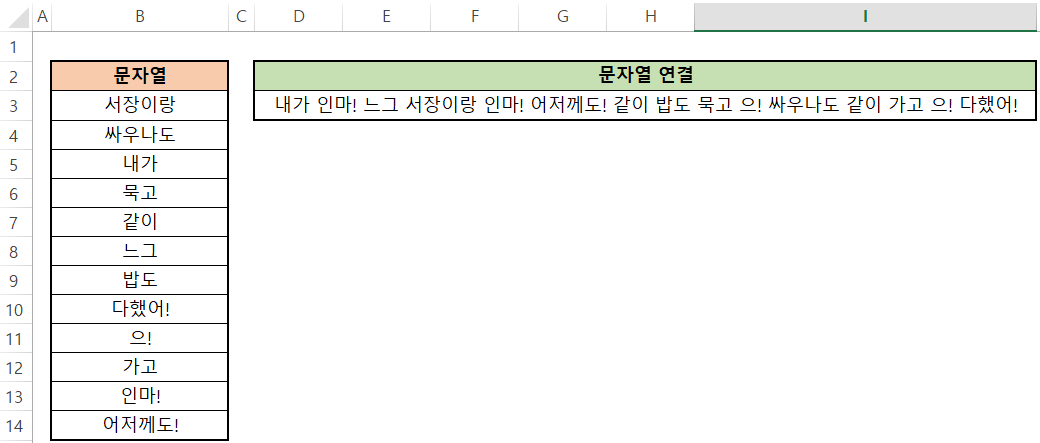
이제 좀 깔끔하군요.
자, 이번에는 문자열을 합치면서 줄바꿈까지 중간에 넣어볼까요?
줄바꿈 기호를 넣을때는 문자열 [CHAR(10)]을 똑같이 &로 중간에 연결 해주시면 되는데요,
엑셀에서 CHAR(10)의 의미는 아스키코드표에서 10번째가 줄바꿈 문자인데, 그걸 입력하겠다는 의미입니다.
한번 줄바꿈 문자를 추가해서 입력해보겠습니다
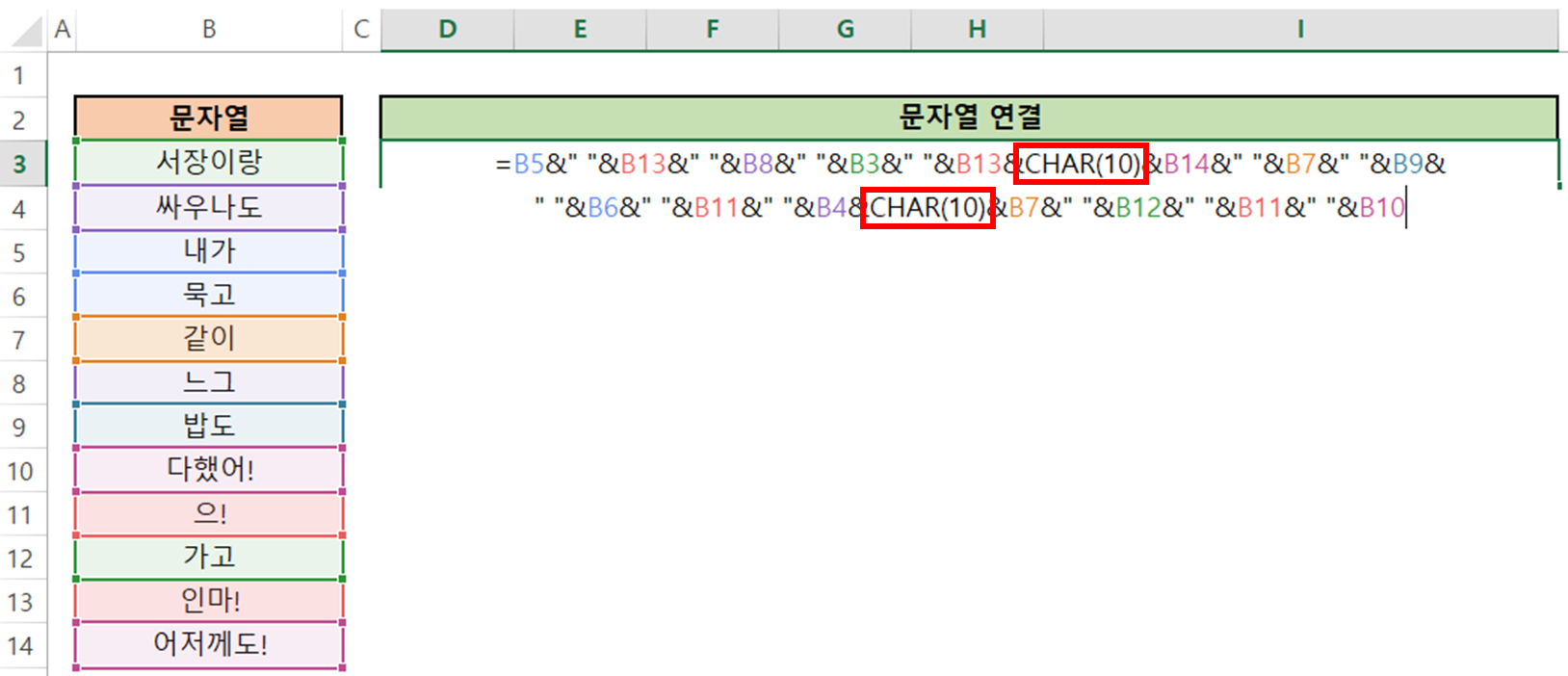
저렇게 CHAR(10)을 &기호로 연결시켜주면, 해당 부분은 줄바꿈 처리가 됩니다.
결과를 볼까요 ?
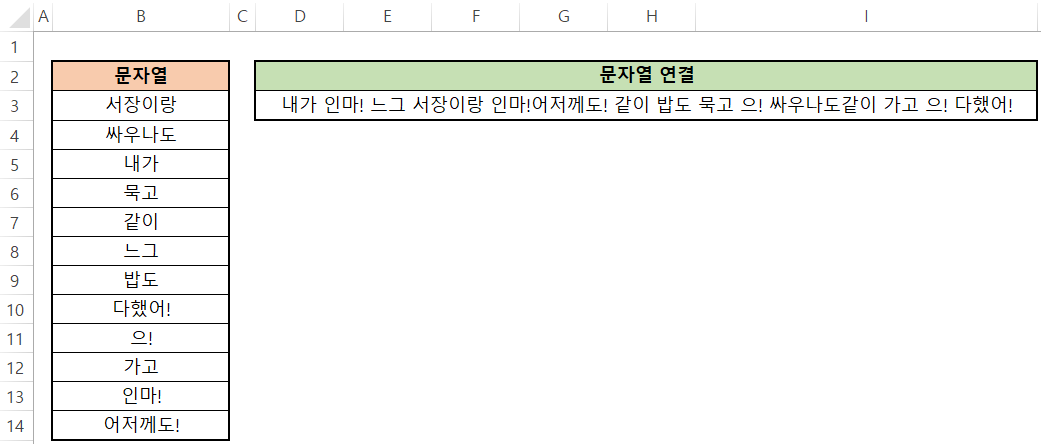
분명히 줄바꿈을 추가했는데, 적용되지 않았네요.
이럴때는 해당셀을 선택한 상태에서 [Ctrl + 1] (셀서식 단축키)을 눌러주시고,
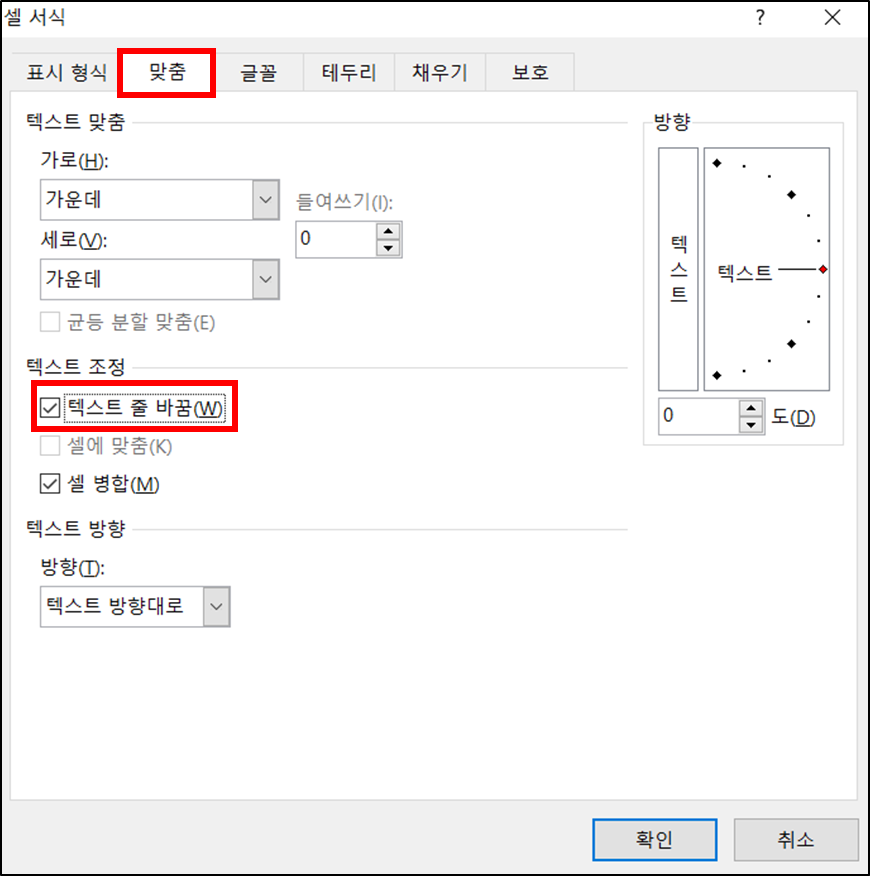
[맞춤] 탭에서 [텍스트 줄 바꿈] 옵션을 체크 해주시고, 확인을 눌러주세요.

줄바꿈이 정상적으로 적용이 된 모습입니다.
마지막으로 함수 결과값까지 연결해보고 마치도록 하겠습니다.
[&] 기호는 문자열 뿐만 아니라 함수의 결과값도 연결이 가능한데요.
한번 예시를 보겠습니다.
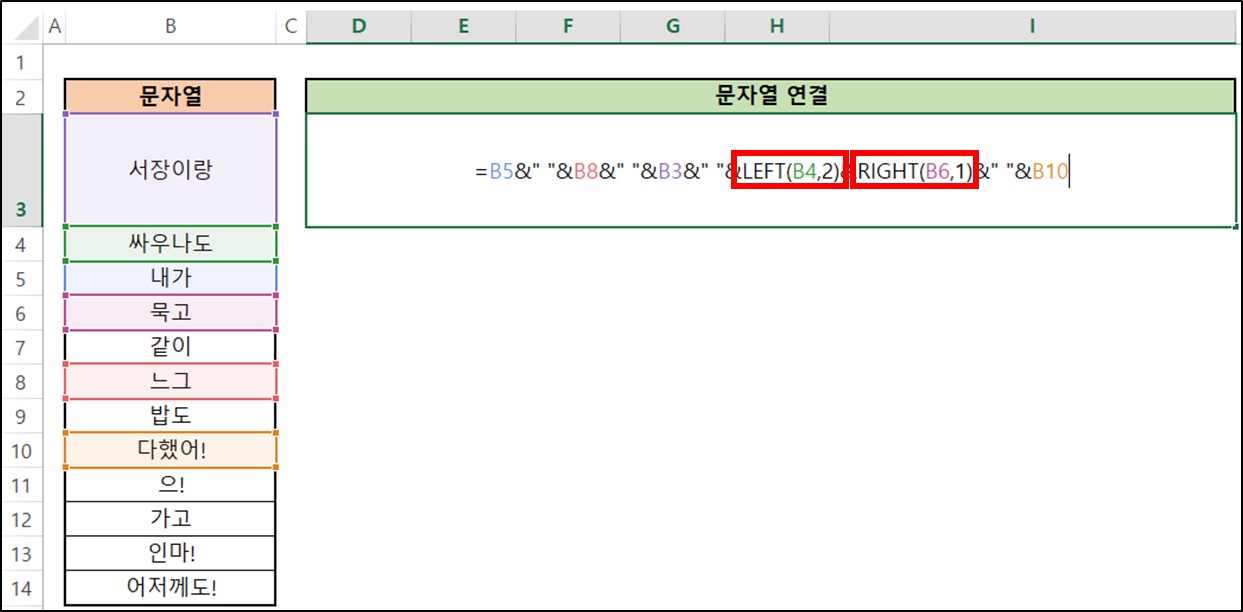
문자열 함수 LEFT와 RIGHT 함수의 결과값을 [&] 기호를 통해 연결해보았습니다.
결과를 볼까요?
** 위에서 사용된 LEFT, RIGHT, MID 함수의 사용법과
FIND 함수와 조합해서 사용하는 꿀팁까지 알아보실 분들은 아래 링크를 참고 해주세요 **
https://affablee.tistory.com/29
5. 엑셀 RIGHT, LEFT, MID 함수 완벽 설명 / FIND 함수와 조합한 실전 활용법 !! (꿀팁까지!)
오늘은 엑셀에서 문자열을 다룰 때 사용하는 RIGHT, LEFT, MID 함수를 알아보고, FIND라는 함수와 조합하여 실무에서 유용하게 사용하는법을 알려드리겠습니다. 먼저, 함수별로 어떤 역할을 하는지
affablee.tistory.com
오늘은 엑셀에서 [&] 기호를 사용해서 문자열과 함수 결과까지 합치는 방법을 알아보았습니다.
상황에 따라 정말 유용하게 쓸 수 있는 기능이니, 꼭 사용법을 잘 익혀두시길 바랍니다.
오늘도 고생하셨습니다.
감사합니다.
★ 이 외 궁금한 다른 함수가 있다면 블로그의 다른글을 참고하여 업무 활용능력을 높여보세요 !!★
1. VLOOKUP 함수 오류 없이 사용하기
2. 특정 값의 숫자를 세주는 COUNTIF와 다중조건 COUNTIFS 함수
3. 엑셀 함수 달러($)의 의미? 함수 쓸 때 꼭 알아야 할 [절대참조/혼합참조]
4. 원하는 그룹의 합만 구해주는 SUMIF/SUMIFS 함수 쉽게 사용하기
5. 엑셀 RIGHT, LEFT, MID 함수 완벽 설명 / FIND 함수와 조합
6. 엑셀 숫자 계산 함수(SUM, AVERAGE, PRODUCT, MOD)
7-1. 엑셀 IF 함수 실전 사용법
7-2. 엑셀 IF함수 심화편 (AND, OR 함수 조합)
8. 엑셀 필터 단축키? 엑셀 필터 단축키
9. 엑셀 병합하고 가운데 맞춤 단축키 설정하기
10. 엑셀 날짜와 요일 같이 표시하는 방법
11. 엑셀 중복 값 제거 하는 방법과 중복값을 한눈에
12. 세계 3대 난제 엑셀로 랜덤뽑기해서 점심메뉴를 정해보자 !!
13. 엑셀 문자열을 하나로 합치는 방법, 문자열 연결하기
14. 엑셀 행,열의 추가/삭제/선택을 단축키
15. 엑셀 줄바꿈 하는 방법, 행 / 열 크기 자동 맞춤 설정
16. 엑셀 마지막 데이터까지 한번에 이동
17-1. 엑셀 서식만 / 값만 복사하고 붙여넣기 (선택하여 붙여넣기 단축키★)
17-2. 엑셀 1초만에 행/열 전환하는 방법 (선택하여 붙여넣기 2편)
18. 엑셀 시트 복사 1초만에 하기 (다중 시트 선택/복사까지)
19. 엑셀 틀고정 원하는대로 설정하기 (특정 영역을 화면에 고정하는 방법을 알아보자)
20. 엑셀 인쇄영역 내 마음대로 설정하는 방법 (페이지 나누기 점선 없애는 방법★)
21. 엑셀 파일에 암호 설정하기 (암호 해제 / 암호 설정 / 암호 변경 방법★)
22. 엑셀 반올림 함수 ROUND 사용법 ! (반올림, 올림, 내림 함수)
23. 엑셀 함수 결과값을 텍스트로 바꾸기 ! (함수 결과값 그대로 붙여넣기)
'실무 활용 Excel 사용법' 카테고리의 다른 글
| 엑셀 줄바꿈 하는 방법, 행 / 열 크기 자동 맞춤 설정방법 !! (0) | 2022.08.10 |
|---|---|
| 엑셀 행,열의 추가/삭제/선택을 단축키로 해보자 !!(마우스 쓸 일 없음 주의) (0) | 2022.08.10 |
| 세계 3대 난제 엑셀로 점심메뉴를 정해보자 !! (엑셀 랜덤값 추출) (0) | 2022.08.09 |
| 엑셀 중복값 제거 하는 방법과 중복값을 한눈에 볼 수 있게 조건부 서식으로 표시해보기 !! (COUNTIF를 활용해서 갯수 세기까지 !! (0) | 2022.08.08 |
| 엑셀 날짜와 요일 같이 표시하는 방법 !! (날짜형식과 요일 형식을 원하는대로 지정하기, 서식복사 / TEXT 함수활용) (0) | 2022.08.07 |