
오늘은 엑셀에서 함수의 결과를 일반 텍스트로 변환하는 방법을 알아보겠습니다.
엑셀로 작업을 하다보면 이런 경우가 생깁니다.
함수 결과를 그대로 다른곳에 갖다 써야 하는경우.
한번 그대로 함수의 결과를 복사해서 다른곳에 붙여넣어 볼까요?
예제를 보겠습니다.
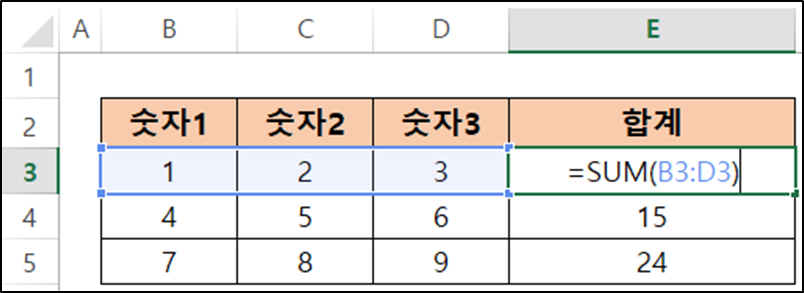
간단하게 숫자의 합을 구하는 SUM 함수를 이용했는데요.
<숫자1 + 숫자2 + 숫자3 = 6>에서
<6> 이라는 결과를 다른곳에서 그대로 쓰기 위해 복사하여 붙여넣기를 해보겠습니다.
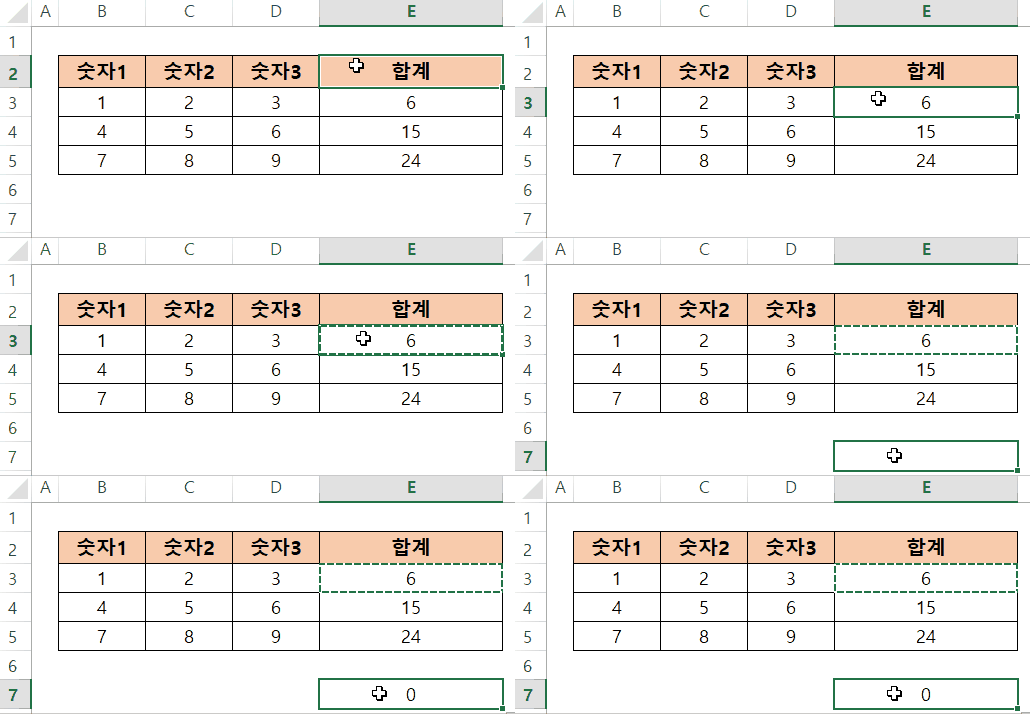
위의 결과처럼, 단지 <6> 이라는 결과를 그대로 갖다쓰고 싶은데,
입력한 함수 수식이 그대로 이동하면서 <0> 이라는 결과가 붙여넣기 됩니다.
이제 한번 함수의 결과값을 그대로 붙여넣어 보겠습니다.
이 때, 두가지 방법이 있는데요.
첫번째로, [선택하여 붙여넣기]를 활용해보겠습니다.
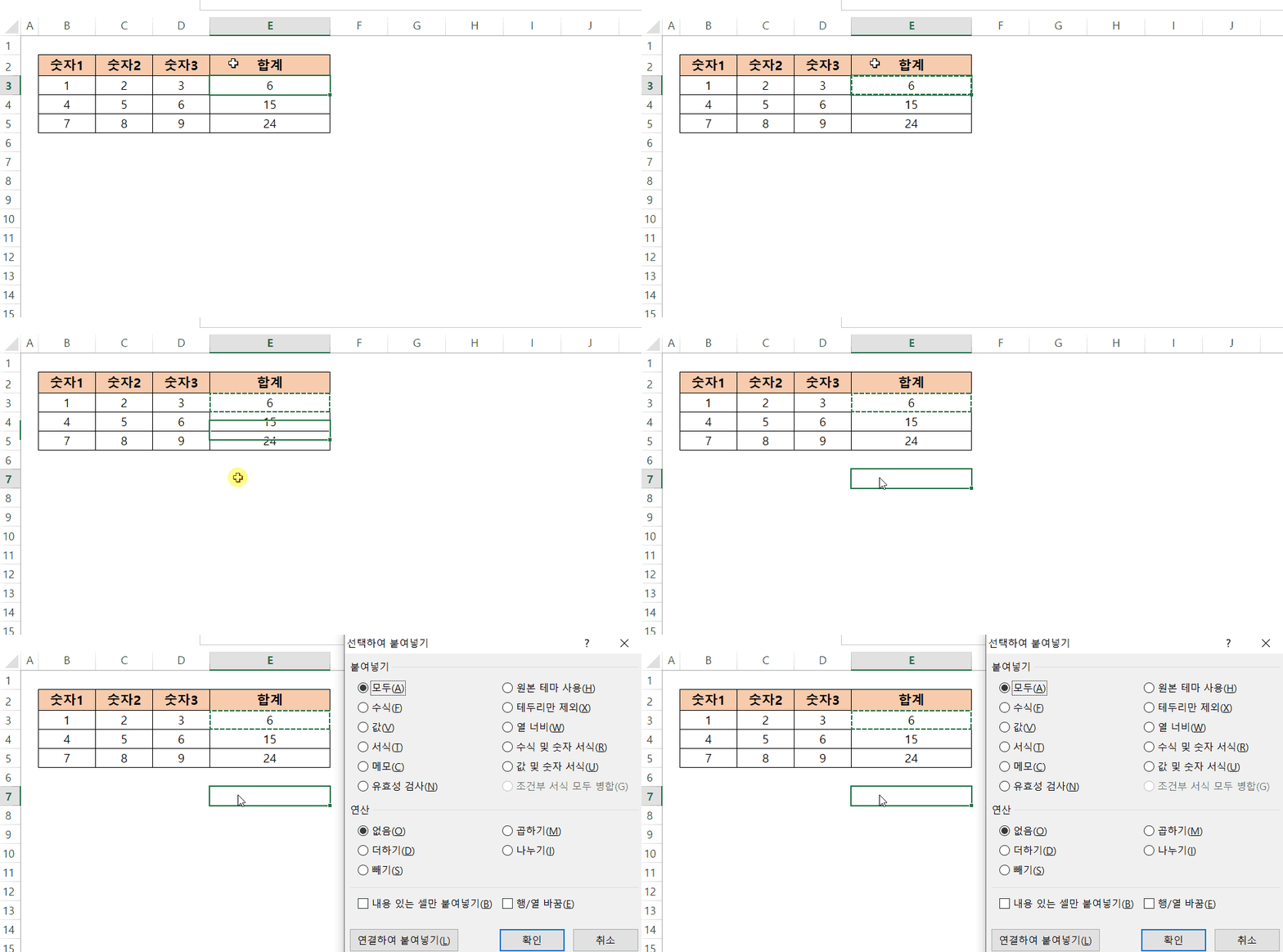
동일하게, 복사할 값을 붙여넣기 할 곳을 선택한 상태에서
[선택하여 붙여넣기] 단축키 [Ctrl + Alt + V]를 눌러줍니다.
여기서 잠깐!
**[선택하여 붙여넣기]의 다른 활용법을 알고 싶으신 분은 아래 링크를 참고해주세요!!**
17-1. 엑셀 서식만 / 값만 복사하고 붙여넣어보자 !! (선택하여 붙여넣기 단축키★)
17-2. 엑셀 1초만에 행/열 전환, 바꿔서 붙여넣는 방법 (선택하여 붙여넣기 2편)
그럼 선택하여 붙여넣기 창이 뜨게 되는데요.
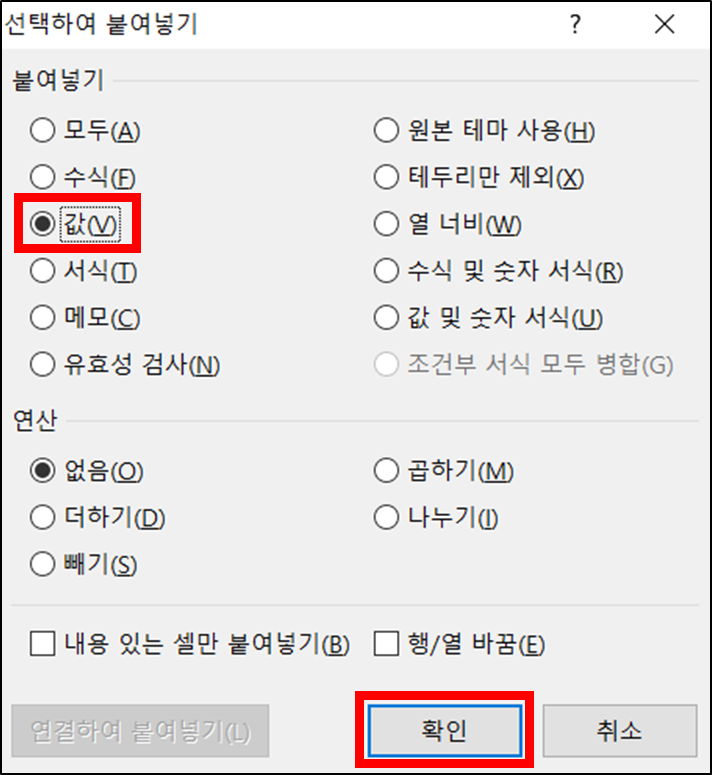
붙여넣기 옵션에서 [값]을 선택하고 [확인]을 눌러줍니다.
해당 옵션의 의미는, 붙여넣기 할 때 적용된 서식이나 함수를 제외하고,
순수하게 <값> 자체만을 붙여넣기 하겠다는 의미입니다.
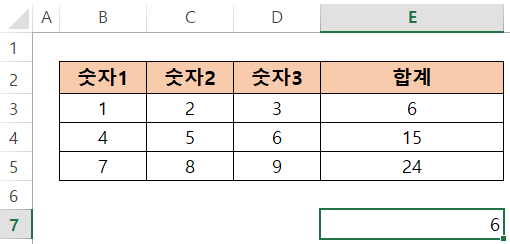
값 붙여넣기를 했을 때, 함수가 이동하는것이 아닌
순수한 값 <6>이 그대로 붙여넣기 된 것이 확인 되었네요.
다른 방법을 사용해서 값으로 붙여넣어 보겠습니다.
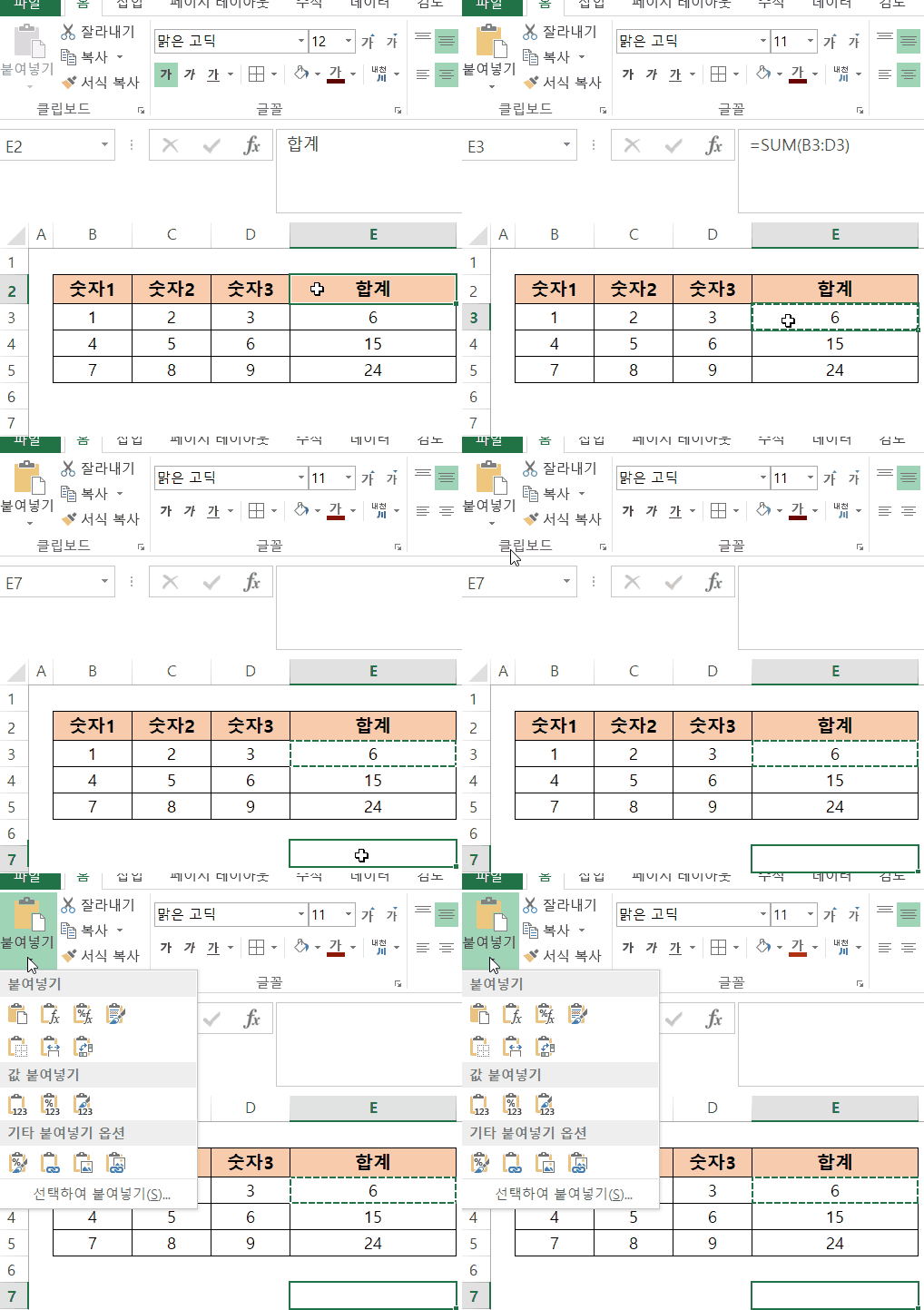
위와 동일하게 복사 후에 붙여넣기 할 셀을 선택 하는 것까지는 동일합니다.
화면 왼쪽 상단의 [붙여넣기] 옵션을 보시면, 복사가 되는 순간 활성화가 되는게 보이시죠 ?
활성화된 [붙여넣기] 버튼을 누르시면 옵션이 표시되는데요,
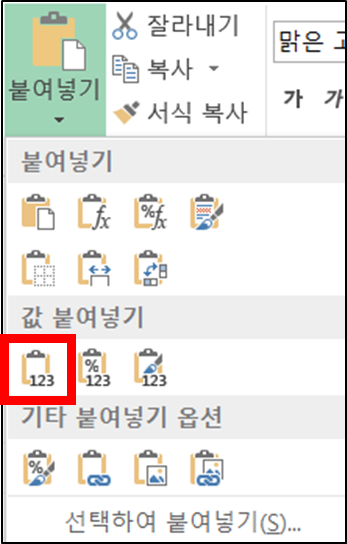
<값 붙여넣기>에서 작게 숫자 123이 써있는 아이콘이 [값 붙여넣기] 옵션입니다.
해당 버튼을 클릭해주면, 함수의 결과값만을 그대로 붙여넣기 하게 됩니다.
[선택하여 붙여넣기] 옵션에는 위 화면과 같이 다양한 옵션이 있으니
어떤 옵션인지 하나씩 살펴보시고, 상황에 따라 맞추어서 사용해보시면 될 거 같습니다.
오늘은 함수의 결과값을 그대로 복사하여 붙여넣는 방법을 알아봤습니다.
오늘도 고생하셨습니다.
감사합니다.
★ 이 외 궁금한 다른 함수가 있다면 블로그의 다른글을 참고하여 업무 활용능력을 높여보세요 !!★
1. VLOOKUP 함수 오류 없이 사용하기
2. 특정 값의 숫자를 세주는 COUNTIF와 다중조건 COUNTIFS 함수
3. 엑셀 함수 달러($)의 의미? 함수 쓸 때 꼭 알아야 할 [절대참조/혼합참조]
4. 원하는 그룹의 합만 구해주는 SUMIF/SUMIFS 함수 쉽게 사용하기
5. 엑셀 RIGHT, LEFT, MID 함수 완벽 설명 / FIND 함수와 조합
6. 엑셀 숫자 계산 함수(SUM, AVERAGE, PRODUCT, MOD)
7-1. 엑셀 IF 함수 실전 사용법
7-2. 엑셀 IF함수 심화편 (AND, OR 함수 조합)
8. 엑셀 필터 단축키? 엑셀 필터 단축키
9. 엑셀 병합하고 가운데 맞춤 단축키 설정하기
10. 엑셀 날짜와 요일 같이 표시하는 방법
11. 엑셀 중복 값 제거 하는 방법과 중복값을 한눈에
12. 세계 3대 난제 엑셀로 랜덤뽑기해서 점심메뉴를 정해보자 !!
13. 엑셀 문자열을 하나로 합치는 방법, 문자열 연결하기
14. 엑셀 행,열의 추가/삭제/선택을 단축키
15. 엑셀 줄바꿈 하는 방법, 행 / 열 크기 자동 맞춤 설정
16. 엑셀 마지막 데이터까지 한번에 이동
17-1. 엑셀 서식만 / 값만 복사하고 붙여넣기 (선택하여 붙여넣기 단축키★)
17-2. 엑셀 1초만에 행/열 전환하는 방법 (선택하여 붙여넣기 2편)
18. 엑셀 시트 복사 1초만에 하기 (다중 시트 선택/복사까지)
19. 엑셀 틀고정 원하는대로 설정하기 (특정 영역을 화면에 고정하는 방법을 알아보자)
20. 엑셀 인쇄영역 내 마음대로 설정하는 방법 (페이지 나누기 점선 없애는 방법★)
'실무 활용 Excel 사용법' 카테고리의 다른 글
| 엑셀 ★셀 서식만★ 복사하는 방법 3가지!! (서식 복사, 서식만채우기, 서식 붙여넣기) (0) | 2023.01.12 |
|---|---|
| 엑셀 텍스트 나누기 실전 활용법 ★(특정 문자 / 일정한 길이 기준으로) (0) | 2022.12.26 |
| 엑셀 반올림 함수 ROUND 사용법 ! (반올림, 올림, 내림 함수) (0) | 2022.08.22 |
| 엑셀 파일에 암호 설정하기 (암호 해제 / 암호 설정 / 암호 변경 방법★) (0) | 2022.08.22 |
| 엑셀 인쇄영역 내 마음대로 설정하는 방법 (페이지 나누기 점선 없애는 방법★) (0) | 2022.08.18 |