
오늘은 엑셀에서 텍스트를 특정문자,
또는 일정한 길이 기준으로 나누는 방법을 알아보겠습니다.
바로 예제를 보겠습니다.

[이름] / [지역] / [나이] 형식으로 입력 된 데이터가 있는데요.
현재상태로는 데이터가 한 셀에 입력되어 있어서
지역 별, 또는 나이 별로 데이터를 정렬하기가 어렵습니다.
바로 텍스트 나누기를 통해 나눠보겠습니다.
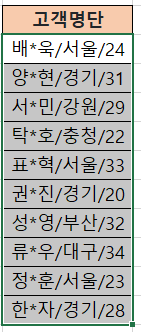
먼저, 텍스트 나누기를 할 데이터 영역을 드래그 해서 선택을 해준후에,

상단의 [데이터] 탭 - [텍스트 나누기] 메뉴를 클릭합니다.
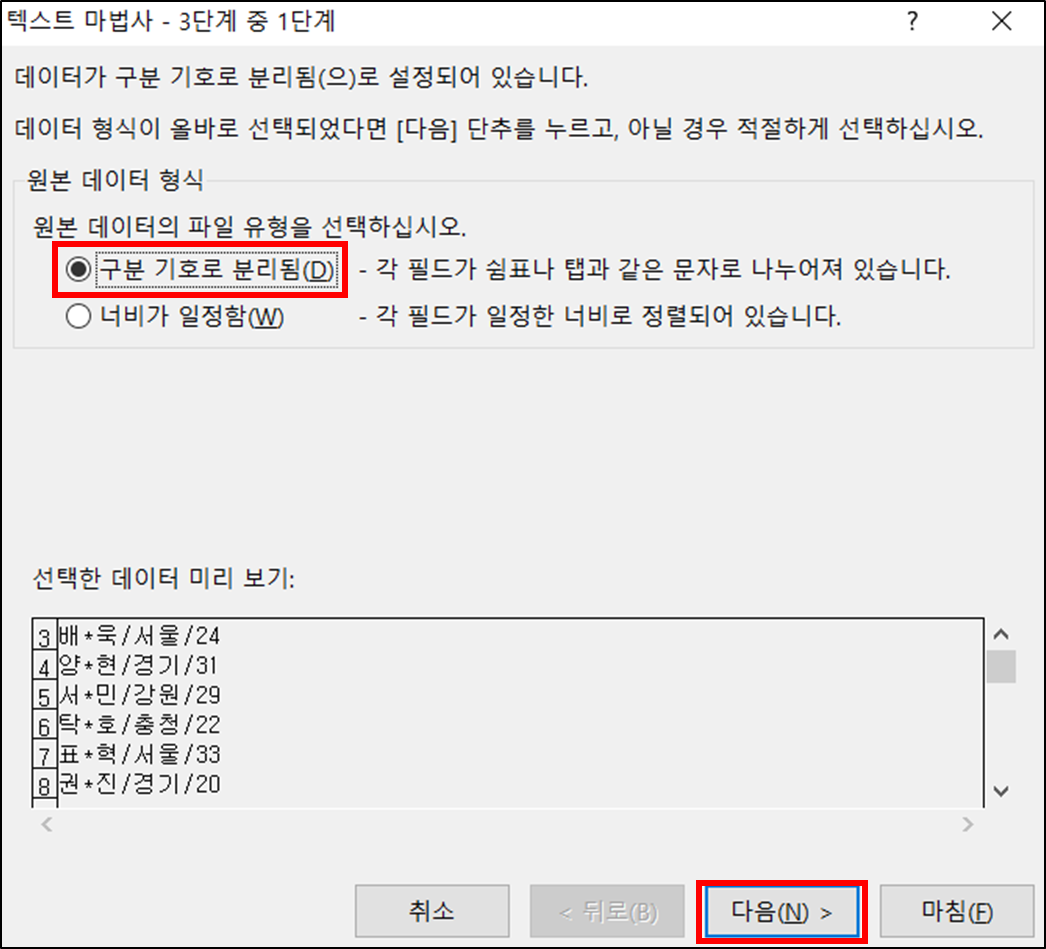
그럼 위와 같은 창이 뜨는데요, 먼저 특정 문자를 기준으로 나눠볼거라서,
[구분 기호로 분리됨]을 선택한 후, 다음 버튼을 눌러줍니다.
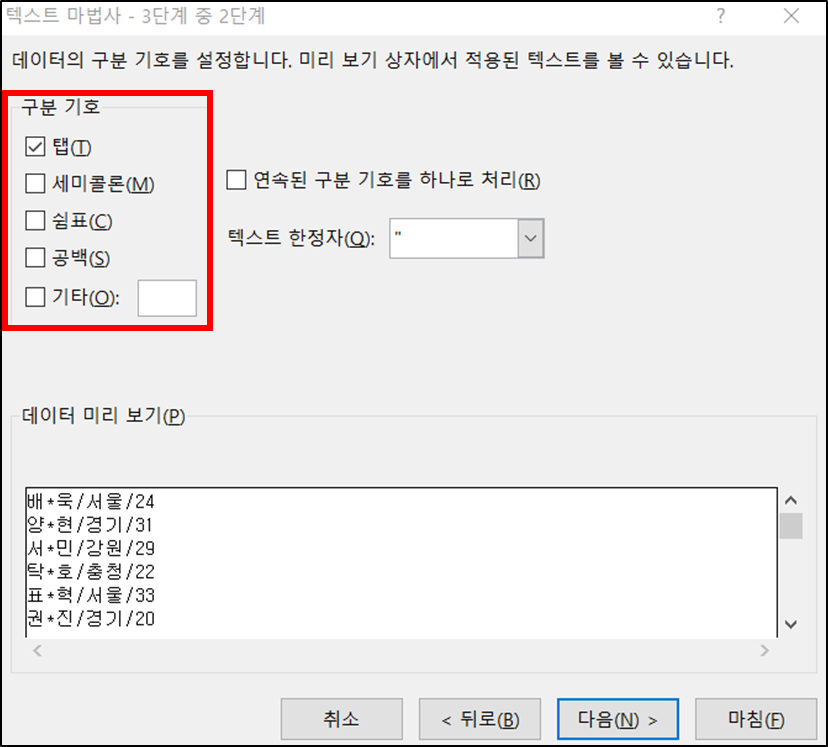
엑셀에서 기본적으로 제공하는 문자열은
세미콜론(;) / 쉼표(,) / 공백( ) 이 있지만, [기타]를 통해 사용자 지정 문자열도 가능합니다.
저희는 이번에 슬래시(/)를 기준으로 문자열을 나눌거라서,
[기타]에 체크하시고, 입력칸에 슬래시(/)를 입력하시면 됩니다.
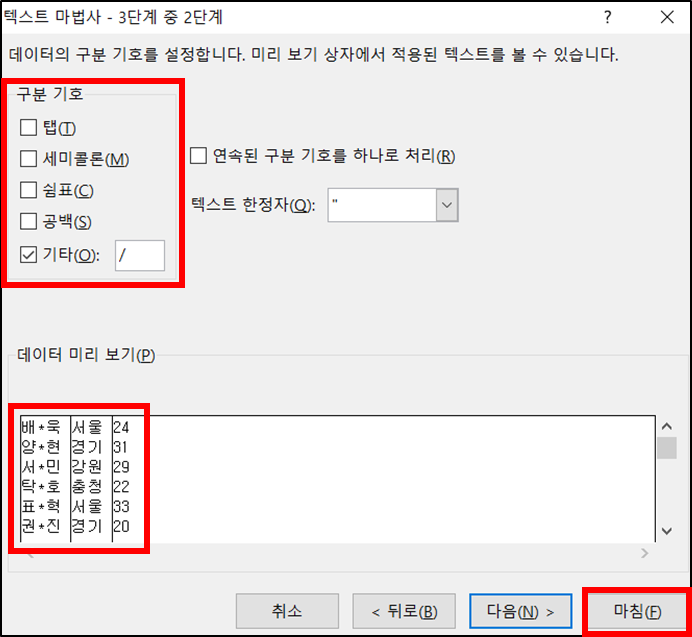
자, 슬래시를 입력하면, 하단의 [데이터 미리보기]에서
문자열이 어떻게 나눠지는지 실선으로 미리 표시를 해줍니다.
입력이 다 된 후, 마침 버튼을 눌러줍니다.
※ 텍스트 나누기를 하면 나눠진 데이터는 오른쪽 열로 덮어씌워지기 때문에
오른쪽 열에 기존에 입력된 데이터가 있다면 지워집니다. 주의해주세요!!
(다음 메뉴에서는 셀 서식을 지정하는 옵션인데, 선택사항입니다.)
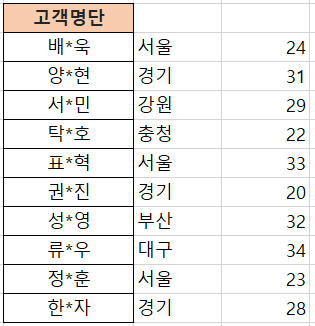
마침버튼을 누르면, 입력되어있던 데이터에서 슬래시(/)를 기준으로
데이터가 나눠졌습니다.
이제 데이터 열에 제목만 붙여주면 완료 되겠죠 ?
[서식 복사]를 통해 간단하게 입력해보겠습니다.
**서식복사에 대한 상세 내용은 아래 포스팅을 참고해주세요.
@@@@@@@@@@@@@이전포스팅 주소
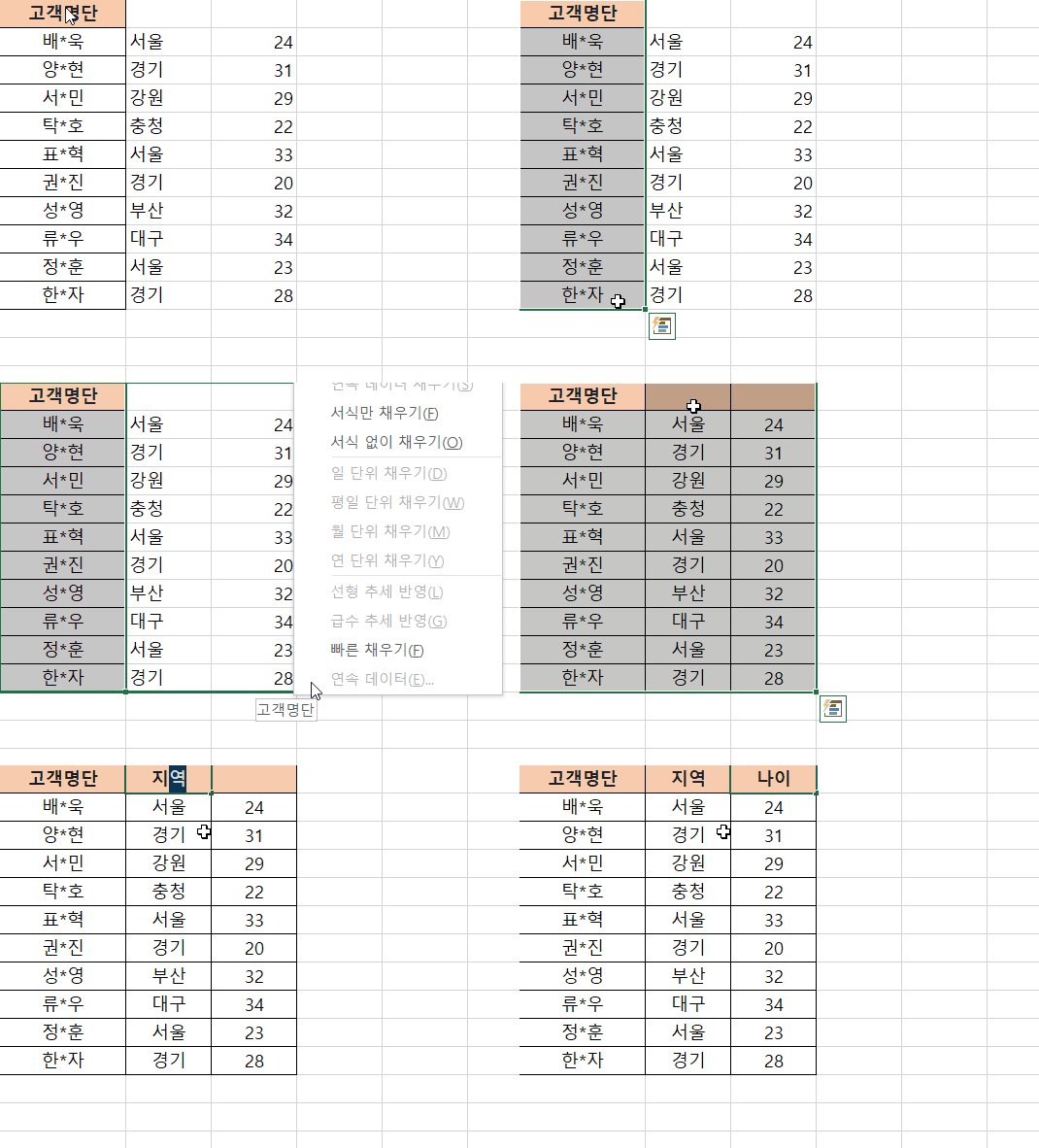
위에서는 특정 문자를 기준으로 나눠보았다면,
이번에는 일정한 길이를 기준으로 나눠보겠습니다.
동일한 예제에서 영역지정을 한 뒤,
[데이터] 탭 - [텍스트 나누기] 메뉴로 다시 들어가 보겠습니다.
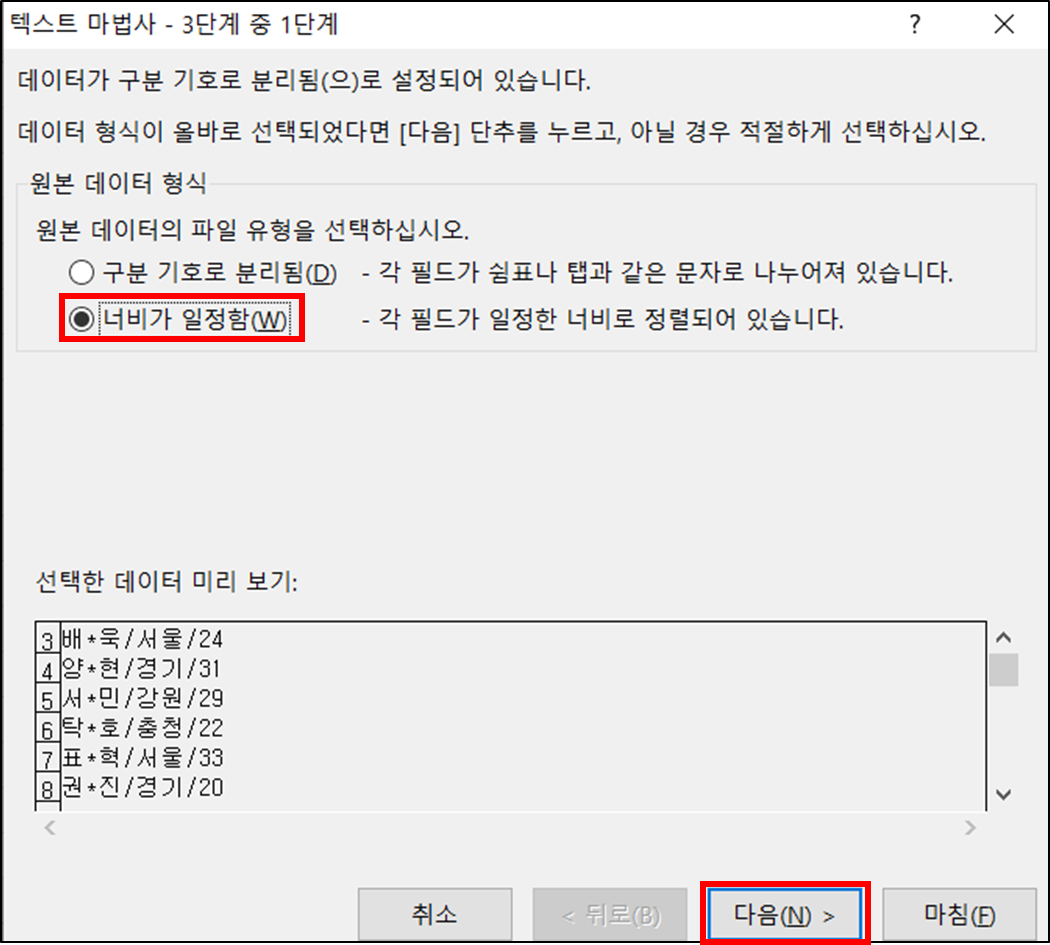
이번에는 아래의 [너비가 일정함]을 체크하고, 다음으로 넘어가겠습니다.
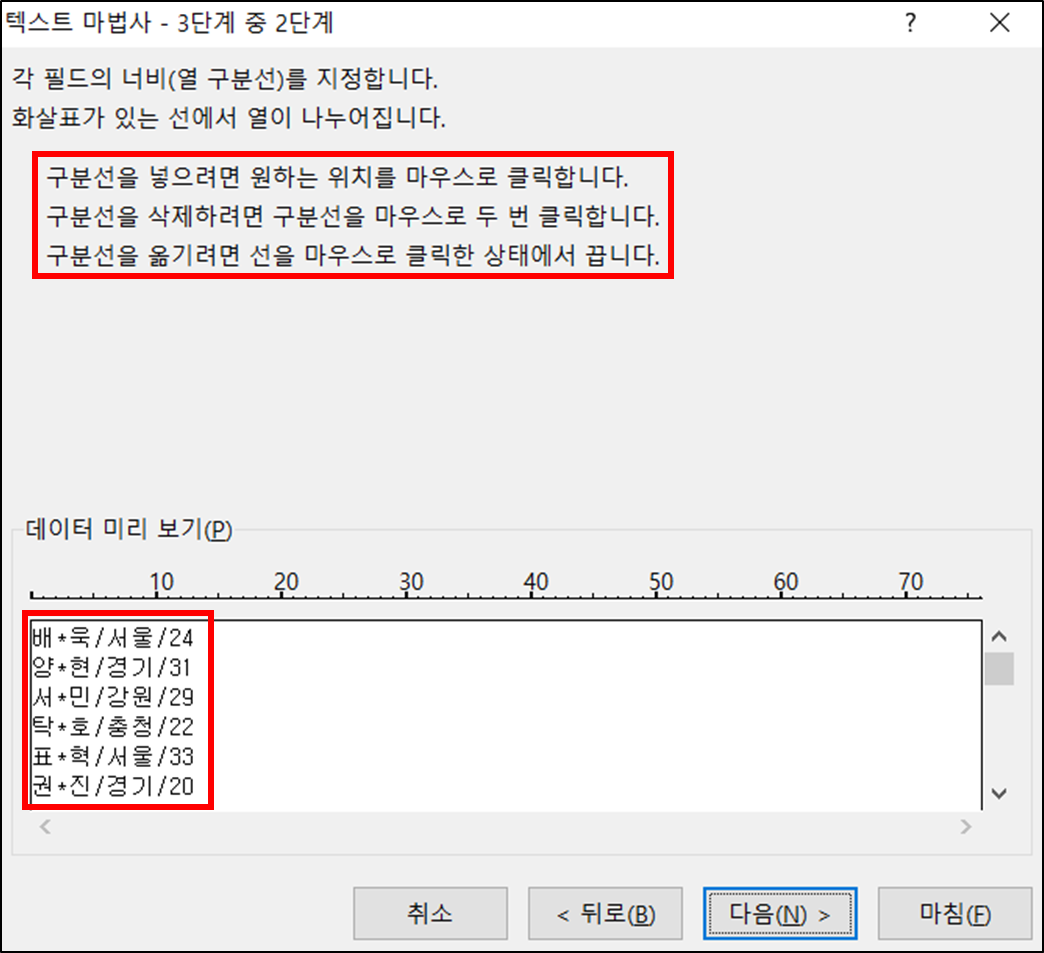
아래쪽에 있는 데이터 미리보기 칸에, 데이터를 나눌 선을 추가할 수 있습니다.
1. 마우스 클릭 시, 선 추가
2. 선을 드래그 아여 데이터 구분선 이동
3. 선을 더블클릭하여 선 삭제
위의 설명대로, 제가 한번 선을 추가, 이동, 삭제 해보겠습니다.

위처럼, 데이터를 나눌 구분선을 원하는대로 지정할 수 있습니다.

우리는 [이름] / [지역] / [나이]를 각각 나눌거기 때문에,
위처럼 최종적으로 선을 조정 후, 마침 버튼을 눌러줍니다.
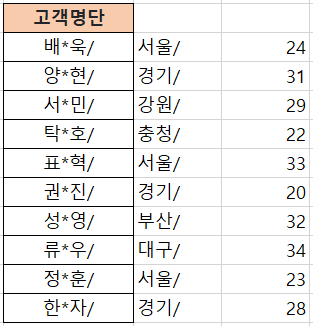
이번에는 데이터에 불필요한 문자(/)가 남아있죠?
[문자열 치환]을 통해서 간단하게 슬래시를 삭제해줍니다.

**서식복사에 대한 상세 내용은 아래 포스팅을 참고해주세요.
@@@@@@@@@@@@@이전포스팅 주소
이후에는 첫번째처럼 [서식복사]를 통해 간단한 데이터만 입력하면 완료됩니다.
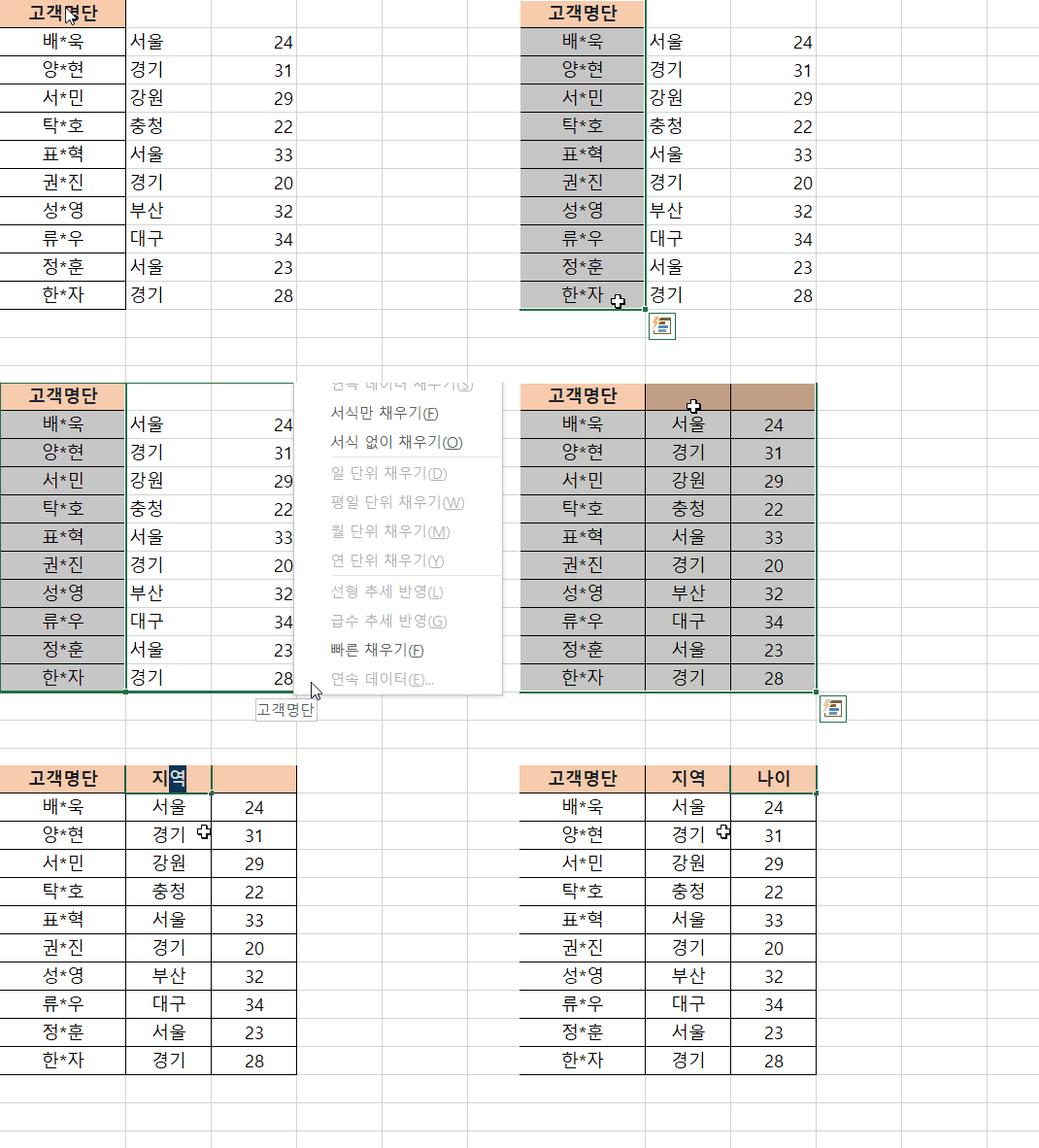
자, 오늘은 텍스트 나누기에 대해서 알아봤는데요,
많이 복잡하진 않으셨나요?
상황이나, 좀 더 쓰기에 편하신 방식대로 [특정 문자]를 기준으로 나누거나,
[일정 너비]를 기준으로 [텍스트 나누기]를 사용하시면 될 것 같습니다.
오늘도 수고 많으셨습니다.
감사합니다.
'실무 활용 Excel 사용법' 카테고리의 다른 글
| 엑셀 문자열 치환 (문자열 바꾸기) 사용법, (문자열 바꾸기 단축키) (0) | 2023.02.22 |
|---|---|
| 엑셀 ★셀 서식만★ 복사하는 방법 3가지!! (서식 복사, 서식만채우기, 서식 붙여넣기) (0) | 2023.01.12 |
| 엑셀 함수 결과값을 텍스트로 바꾸기 ! (함수 결과값 그대로 붙여넣기) (0) | 2022.08.26 |
| 엑셀 반올림 함수 ROUND 사용법 ! (반올림, 올림, 내림 함수) (0) | 2022.08.22 |
| 엑셀 파일에 암호 설정하기 (암호 해제 / 암호 설정 / 암호 변경 방법★) (0) | 2022.08.22 |