오늘은 엑셀에서 숫자 연산을 할 때 자주 쓰이는 함수들을 총.정.리 해보겠습니다.
물론 오늘 알려드리는 함수 외에도 숫자 계산 시 사용되는 함수들이 있지만,
오늘은 자주 쓰이는 함수들만 따로 알려드린다는 점, 꼭 참고해주세요 !
오늘 알려드릴 함수들을 먼저 한번 보고 넘어가겠습니다.
ㅇSUM : 숫자들의 합계
ㅇAVERAGE : 숫자들의 평균
ㅇPRODUCT : 숫자들의 곱셈
ㅇMOD : 숫자를 나누기 한 후 나머지를 구하는 함수
이정도만 알고 계셔도 실무에서 정말 많은 것들이 해결 되시겠죠 ?
한번 사용법도 보겠습니다.
ㅇSUM(합을 구할 숫자를 범위, 또는 콤마(,)로 구분하여 기입)
ㅇAVERAGE(평균을 구할 숫자를 범위, 또는 콤마(,)로 구분하여 기입)
ㅇPRODUCT(곱셈을 구할 숫자를 범위, 또는 콤마(,)로 구분하여 기입)
ㅇMOD(나누기 할 수, 몇으로 나눗셈을 할지 기입)
위에 보신 것처럼, MOD함수 외에는 함수 내 인수를 입력하는 방식이 동일합니다.
한번 실전으로 넘어가 볼까요 ?
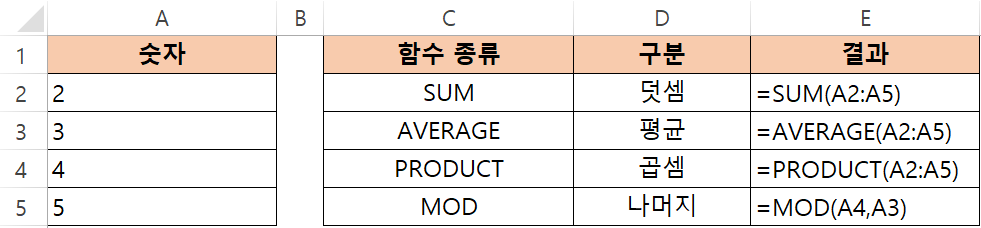
제가 임의의 숫자 2,3,4,5를 정해놓고 각 미리 함수 입력을 해보았는데요.
입력된 함수들의 의미를 살펴보겠습니다.
ㅇSUM(A2:A5) : A2 ~ A5 값들을 더함, 즉 2+3+4+5
ㅇAVERAGE(A2:A5) : A2 ~ A5 값들의 평균을 구함, 즉 (2+3+4+5)/4
ㅇPRODUCT(A2:A5) : A2 ~ A5 값들을 곱함, 즉 2*3*4*5
ㅇMOD(A4,A3) : A4 / A3의 나머지를 구함, 즉 4/3
각 함수들에 대한 결과가 맞는지 한번 볼까요?

네 결과가 제대로 나온 것 같습니다.
혹시라도 함수가 계산한 결과값이 신뢰가 가지 않으시는 분들은 한번 직접 계산을 해보셔도 좋을 듯 하네요. ㅎㅎㅎ
오늘 알려드린 방법처럼 함수를 사용해서 계산을 하는 방법도 있지만,
엑셀에서는 연산식을 직접 작성해서 계산하는 방법도 있습니다.
무슨 말인지 한번 볼까요 ?

제가 왼쪽에 작성한 함수로 계산하는 방법과,
오른쪽에 작성한 연산식을 직접 입력한 방법은 결과값이 서로 같습니다.
한번 결과도 확인해보겠습니다.
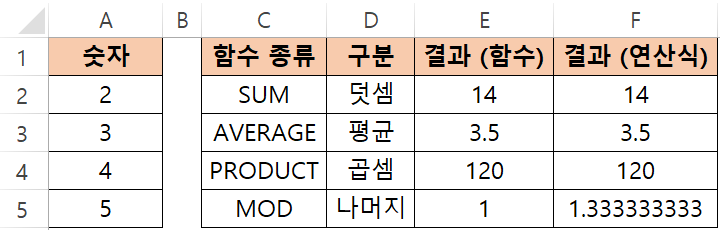
MOD 함수는 자체적으로 반올림을 하기 때문에 반올림 기능이 없는 연산식에서는 1.33333으로 결과가 나왔고,
나머지는 함수로 계산한 것과 연산식의 결과가 동일한 것을 알 수 있습니다.
숫자가 얼마 되지 않을때는 수기로 입력하실 수도 있지만,
숫자가 많고, 커질수록 함수를 이용하는게 훨씬 효율적이겠죠 ?
자, 오늘의 중요한 꿀팁 한가지를 알려드리겠습니다.
연산식도, 함수도 사용하지 않고, 간단한 연산을 1초만에 할 수 있는 방법이 있는데요,
어떻게 하는건지, 한번 보겠습니다.
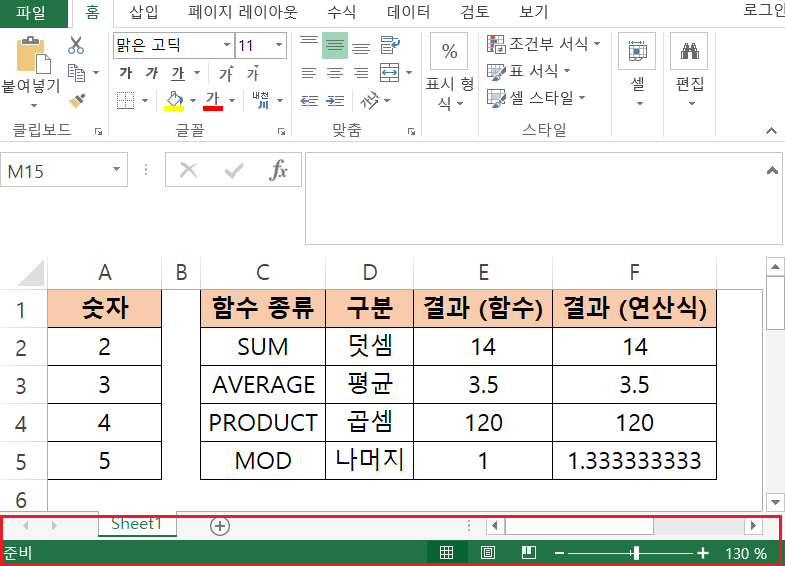
엑셀 화면의 하단에 제가 빨간색으로 표시한 부분이 보이시죠 ?
화면의 배율이나, 시트명이 표시되는 부분인데요.
계산하고 싶으신 숫자 영역을 드래그 하신후, 저 영역을 한번 보겠습니다.
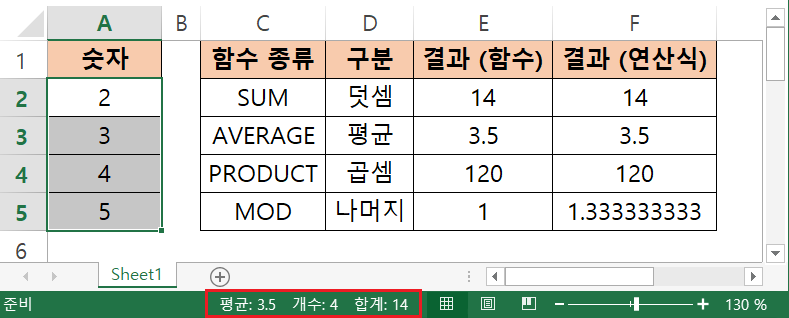
자, 드래그 한 순간을 제가 캡쳐 했는데요, 빨간 네모로 표시한 부분이 보이시나요 ?
엑셀에서는 저렇게 숫자를 드래그 하는 것 만으로도, 간단한 연산을 해줍니다.
저 부분을 참고해보니, 숫자 [2,3,4,5]의 평균은 3.5, 합계는14, 갯수(데이터의수)는 4개라고 표시를 해주네요.
엑셀에서 기본 제공하는 기능으로, 함수를 사용하지 않고도 간단한 연산은 1초만에 가능하니,
상황에 따라서 유용하게 사용해주시면 될 것 같습니다.
한번 더 많은 숫자를 1초만에 계산해보겠습니다.
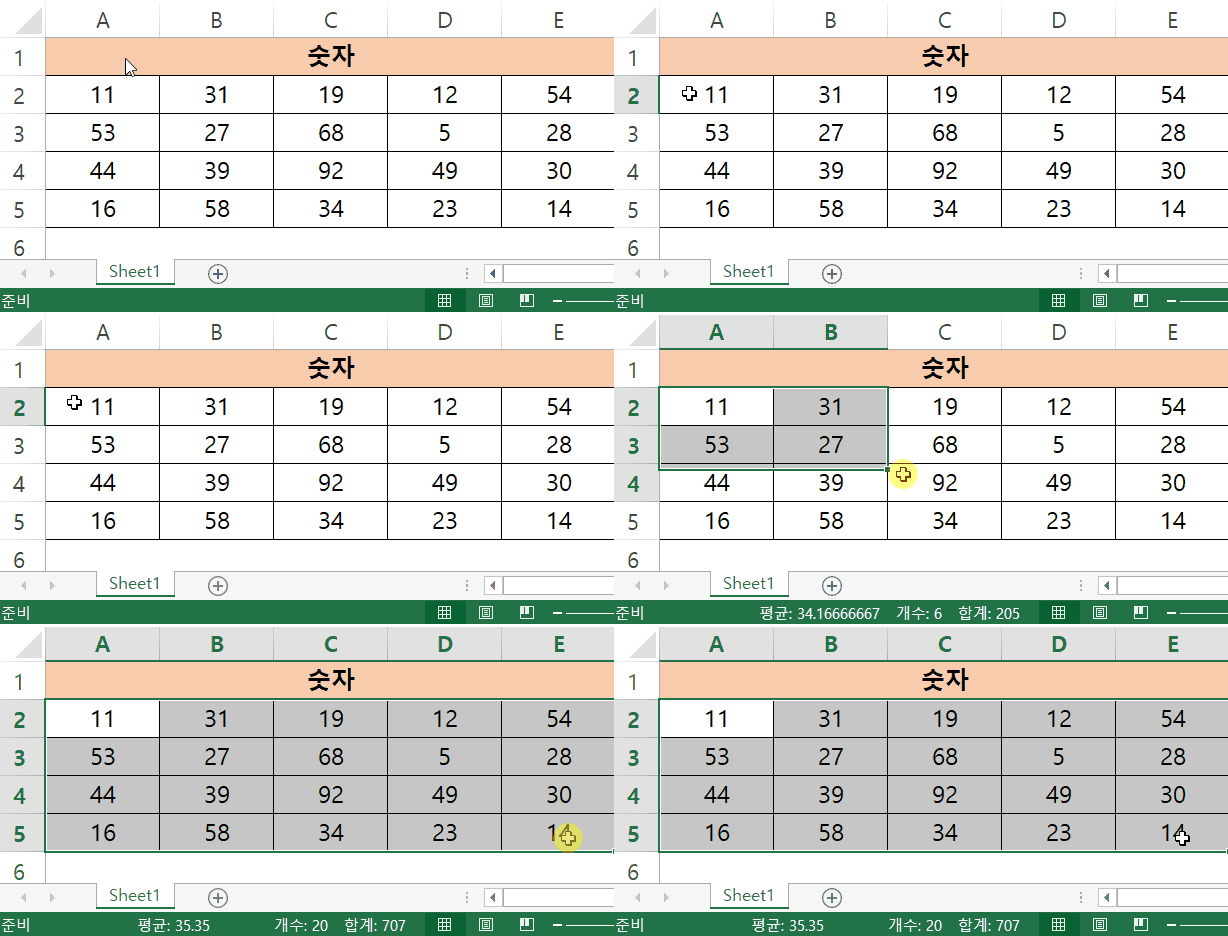
제가 임의로 숫자를 여러게 집어넣고, 드래그를 통해 1초만에 계산을 해봤습니다.
1초만에 총 20개의 숫자들의 평균, 데이터 갯수, 합계까지 바로 알 수 있었습니다.
해당 기능도 유용하게 사용하시면, 실무에서 큰 도움이 되실 것 같습니다.
오늘도 고생 많으셨습니다.
감사합니다.
★ 이 외 궁금한 다른 함수가 있다면 블로그의 다른글을 참고하여 업무 활용능력을 높여보세요 !!★
1. VLOOKUP 함수 오류 없이 사용하기
2. 특정 값의 숫자를 세주는 COUNTIF와 다중조건 COUNTIFS 함수
3. 엑셀 함수 달러($)의 의미? 함수 쓸 때 꼭 알아야 할 [절대참조/혼합참조]
4. 원하는 그룹의 합만 구해주는 SUMIF/SUMIFS 함수 쉽게 사용하기
5. 엑셀 RIGHT, LEFT, MID 함수 완벽 설명 / FIND 함수와 조합
6. 엑셀 숫자 계산 함수(SUM, AVERAGE, PRODUCT, MOD)
7-1. 엑셀 IF 함수 실전 사용법
7-2. 엑셀 IF함수 심화편 (AND, OR 함수 조합)
8. 엑셀 필터 단축키? 엑셀 필터 단축키
9. 엑셀 병합하고 가운데 맞춤 단축키 설정하기
10. 엑셀 날짜와 요일 같이 표시하는 방법
11. 엑셀 중복 값 제거 하는 방법과 중복값을 한눈에
12. 세계 3대 난제 엑셀로 랜덤뽑기해서 점심메뉴를 정해보자 !!
13. 엑셀 문자열을 하나로 합치는 방법, 문자열 연결하기
14. 엑셀 행,열의 추가/삭제/선택을 단축키
15. 엑셀 줄바꿈 하는 방법, 행 / 열 크기 자동 맞춤 설정
16. 엑셀 마지막 데이터까지 한번에 이동
17-1. 엑셀 서식만 / 값만 복사하고 붙여넣기 (선택하여 붙여넣기 단축키★)
17-2. 엑셀 1초만에 행/열 전환하는 방법 (선택하여 붙여넣기 2편)
18. 엑셀 시트 복사 1초만에 하기 (다중 시트 선택/복사까지)
19. 엑셀 틀고정 원하는대로 설정하기 (특정 영역을 화면에 고정하는 방법을 알아보자)
20. 엑셀 인쇄영역 내 마음대로 설정하는 방법 (페이지 나누기 점선 없애는 방법★)
21. 엑셀 파일에 암호 설정하기 (암호 해제 / 암호 설정 / 암호 변경 방법★)
22. 엑셀 반올림 함수 ROUND 사용법 ! (반올림, 올림, 내림 함수)
23. 엑셀 함수 결과값을 텍스트로 바꾸기 ! (함수 결과값 그대로 붙여넣기)
'실무 활용 Excel 사용법' 카테고리의 다른 글
| 엑셀 IF함수 심화편 (AND, OR 함수 조합), 다중조건으로 사용하기 !! (0) | 2022.08.04 |
|---|---|
| 엑셀 IF 함수 실전 사용법 !! 내가 원하는 조건에 따라 결과를 출력하기 (다른 함수와 조합하여 사용하는 꿀팁★) (0) | 2022.08.03 |
| 엑셀 문자열 추출하기 (LEFT, RIGHT, MID) / FIND 함수와 조합한 실전 활용법 !! (꿀팁까지!) (0) | 2022.07.28 |
| 원하는 그룹의 합만 구해주는 SUMIF/SUMIFS 함수 쉽게 사용하기 (0) | 2022.07.27 |
| 엑셀 함수 달러($)의 의미? 함수 쓸때 꼭 알아야 할 [절대참조/혼합참조] (0) | 2022.07.27 |