오늘은 엑셀에서 드롭다운 목록을 만드는 방법에 대해 알아보겠습니다.
엑셀에서 데이터를 입력할 때 미리 지정된 항목만 선택하게 하고 싶을 때가 있죠?
예를 들어, “부서명”이나 “직급”, “상태값(완료/미완료)” 같은 건
직접 입력하게 하면 오타도 날 수 있고, 관리도 어려워집니다.
이럴 때 드롭다운 목록을 만들어두면 정해진 항목 중 하나만 선택할 수 있어서
데이터의 일관성과 정확도를 높일 수 있습니다.
그럼 지금부터 드롭다운 목록을 만드는 3가지 방법에 대해서 알아보겠습니다.
먼저, 예제 파일을 보겠습니다.
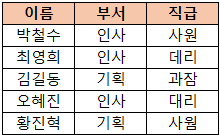
직급을 조사하는데, 사원, 대리, 과장이 입력 되어야 하는데,
데리 / 과잠 / 사웜 등 데이터가 잘못 들어가 있습니다.
이런 경우에는 사원 / 대리 / 과장 등 명확한 데이터만 넣을 수 있도록 하는것이
바로 [데이터 유효성 검사] 입니다.
첫 번째로, 직접 목록을 입력해서 만드는 방법입니다.
1. 드롭다운을 만들 셀을 선택합니다.

2. 상단 메뉴에서 [데이터] → [데이터 유효성 검사] 를 클릭합니다.
(버전에 따라 [데이터 도구] 그룹 안에 있습니다.)

3. 팝업창에서 ‘설정’ 탭 → 제한 대상: 목록 을 선택합니다.
4. 원본 입력란에 사용할 항목을 쉼표(,)로 구분해서 입력합니다
예: 완료,진행중,보류
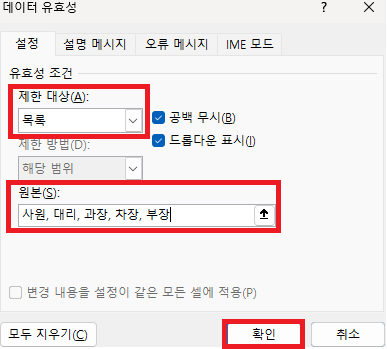
5. [확인]을 누르면, 셀에 드롭다운 버튼이 생깁니다!

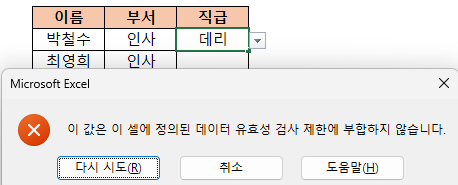
드롭다운 목록 완성 후, 정해진 데이터만 넣을 수 있습니다.
만약 목록 외 다른 값이 들어가면 에러가 표시됩니다.
두 번째로, 셀 범위를 지정해서 목록을 만드는 방법입니다.
- 먼저 시트 어딘가에 사용할 항목을 미리 작성해 둡니다.
예: F3:A7에 사원 / 대리 / 과장 / 차장 / 부장 입력
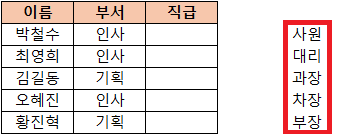
2. 드롭다운을 적용할 셀을 선택합니다.
3. 다시 [데이터] → [데이터 유효성 검사] 로 들어가서 ‘제한 대상’을 [목록]으로 설정합니다.
4. 원본에 =A1:A3처럼 범위를 입력해줍니다.
- 또는 범위를 직접 드래그로 지정해도 됩니다.
5. [확인]을 누르면, 드롭다운에서 항목이 보여집니다!

이 방법은 항목을 나중에 쉽게 수정할 수 있어 유용합니다.
마무리 정리
오늘은 드롭다운 목록을 만드는 2가지 방법을 알아봤습니다.
- 직접 입력한 항목으로 목록 만들기
- 셀 범위로 목록 만들기
이 기능을 활용하면
데이터 입력의 정확도와 관리 효율성을 높일 수 있습니다.
자주 쓰는 양식이 있다면
드롭다운 목록으로 템플릿을 미리 만들어두면 정말 편리하겠죠?
오늘도 엑셀 한 가지 더 익히셨습니다.
고생하셨습니다. 감사합니다! 😊
'실무 활용 Excel 사용법' 카테고리의 다른 글
| 엑셀 IF 함수 제대로 쓰는 방법 !! (다중/중첩 IF문 사용방법까지) - 숫자, 문자 비교방법 (0) | 2025.05.19 |
|---|---|
| 엑셀 문자열 치환 (문자열 바꾸기) 사용법, (문자열 바꾸기 단축키) (0) | 2023.02.22 |
| 엑셀 ★셀 서식만★ 복사하는 방법 3가지!! (서식 복사, 서식만채우기, 서식 붙여넣기) (0) | 2023.01.12 |
| 엑셀 텍스트 나누기 실전 활용법 ★(특정 문자 / 일정한 길이 기준으로) (0) | 2022.12.26 |
| 엑셀 함수 결과값을 텍스트로 바꾸기 ! (함수 결과값 그대로 붙여넣기) (0) | 2022.08.26 |