
오늘은 엑셀에서 IF 함수 사용하는 방법을 알아보겠습니다.
실무에서 자주 사용하는 함수 중 하나가 바로 IF 함수인데요,
조건에 따라 ‘A면 이 값’, ‘B면 저 값’을 자동으로 표시해주는 조건문 함수입니다.
처음에는 조금 헷갈릴 수 있지만,
오늘 알려드리는 기본 공식만 익히면 정말 다양하게 활용할 수 있어요.
그럼 지금부터 엑셀 IF 함수 사용법을 단계별로 함께 살펴보겠습니다.
IF 함수 기본 구조
먼저 IF 함수의 가장 기본적인 형태는 다음과 같습니다:
예를 들어, 어떤 점수가 70점 이상이면 “합격”, 아니면 “불합격”이라고 표시하고 싶다면?
이렇게만 써주면 A2 셀의 값이 70 이상일 경우에는 합격,
그 외에는 불합격이라는 글자가 자동으로 표시됩니다.
실제 예제 화면
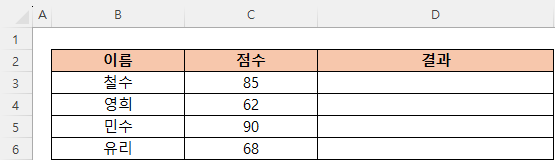
왼쪽에는 학생들의 점수가 입력되어 있고,
오른쪽에는 IF 함수를 이용해 자동으로 합격/불합격을 판단해볼게요.
이 수식의 의미는, C2셀이 숫자 70 이상이면, "합격", 아니라면, "불합격" 이라는 의미입니다.
이제 수식을 입력 후, 자동채우기를 해보겠습니다.
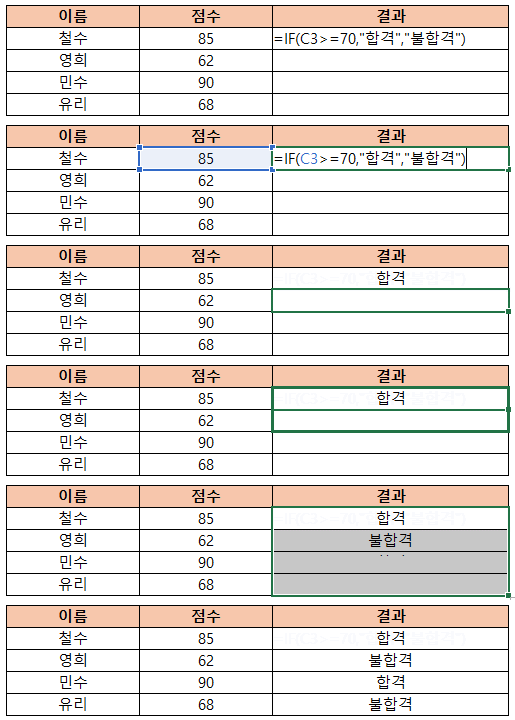
자동으로 값이 잘 채워지는 것을 볼 수 있습니다.
다중 IF 함수 (조건이 여러 개일 경우)
만약 점수에 따라 아래와 같이 세 가지로 나누고 싶다면 어떻게 할까요?
- 90점 이상: 우수
- 70점 이상 ~ 89점: 보통
- 그 외: 미달
이럴 땐 IF 함수를 중첩해서 사용하면 됩니다:
=IF(B2>=90, "우수", IF(B2>=70, "보통", "미달"))
이렇게요.
해당 수식의 의미를 풀어서 말해보면,
만약 B2 셀이 90 이상이라면 - "우수"
90 이상이 아니고, B2셀이 70 이상이라면 - "보통"
어떤 조건에도 해당하지 않으면 - "미달"
이라는 의미입니다.
IF 함수 활용 다른 활용방법
✔️ 텍스트 조건도 가능: =IF(A2="Y", "Yes", "No")
- 단, 텍스트 조건은 꼭 쌍따옴표 ("TEXT")를 사용해서 감싸줘야 하는 점, 주의해주세요 !
✔️ 숫자를 계산하는 조건도 가능: =IF(A1+B1>100, "초과", "적정")
- 숫자는 쌍따옴표로 감쌀 필요가 없습니다.
✔️ 다른 함수와 같이 쓰기 가능: IF + AND, IF + OR 등
- AND, OR를 활용해서 한번에 다중 조건을 만들수도 있습니다 !
마무리
오늘은 IF 함수의 기본 사용법부터 중첩 활용까지 알아봤습니다.
실무에서 가장 자주 쓰이는 함수 중 하나이기 때문에,
꼭 한번 연습해보시길 추천드려요.
예를 들어 성적 판정, 출석 여부, 재고 부족 여부 판단 등
단순하지만 반복적인 조건 작업에서 큰 도움이 됩니다.
오늘도 고생하셨습니다.
감사합니다 😊
'실무 활용 Excel 사용법' 카테고리의 다른 글
| 엑셀 정해진 값만 넣는 드롭다운 목록 만드는 방법 2가지 !! (데이터 유효성 검사 사용법) (0) | 2025.05.20 |
|---|---|
| 엑셀 문자열 치환 (문자열 바꾸기) 사용법, (문자열 바꾸기 단축키) (0) | 2023.02.22 |
| 엑셀 ★셀 서식만★ 복사하는 방법 3가지!! (서식 복사, 서식만채우기, 서식 붙여넣기) (0) | 2023.01.12 |
| 엑셀 텍스트 나누기 실전 활용법 ★(특정 문자 / 일정한 길이 기준으로) (0) | 2022.12.26 |
| 엑셀 함수 결과값을 텍스트로 바꾸기 ! (함수 결과값 그대로 붙여넣기) (0) | 2022.08.26 |